机器翻译
生成翻译初稿,并在应用前审查模型结果。
你可以在本页完成什么
- 配置 OpenAI-compatible 翻译服务和提示词。
- 选择集数范围并运行翻译。
- 取消任务、重试失败内容和查看日志。
- 审查模型结果,决定是否覆盖已有译文。
- 打开机器翻译结果备份。
配置翻译服务
机器翻译只在项目模式中使用,并要求项目已经导入字幕。
- 打开 设置 → 机器翻译服务,或在机器翻译面板点击 管理服务。
- 点击 新建预设。
- 填写服务名称、Base URL、API Key 和模型。
- 根据服务能力决定是否启用流式响应和提示词缓存。
- 如有需要填写代理。
- 点击 保存预设。
服务和提示词预设没有修改时,保存按钮不可点击;修改后还原或保存完成后也会恢复禁用状态。
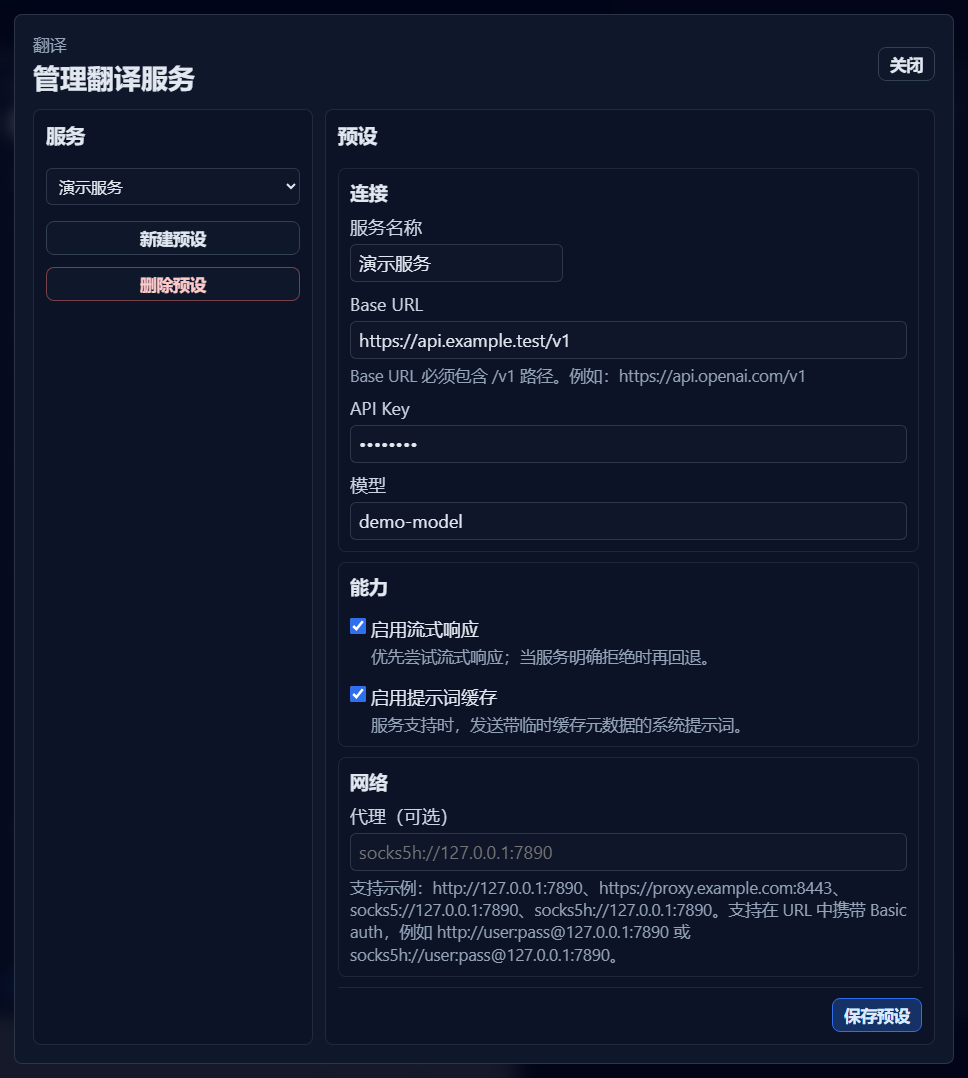
Base URL 需要包含服务的 /v1 路径。代理支持 HTTP、HTTPS、SOCKS5 和 SOCKS5H。API Key 和带认证信息的代理地址不应出现在截图、任务记录或共享日志中。
离开未保存的服务预设时,应用会要求保存、放弃或取消。多个窗口同时修改共享翻译设置时,会要求重新加载或明确覆盖。
自定义请求参数和请求头
服务预设的“请求扩展”卡片位于“能力”和“网络”之间,包含“额外参数(YAML格式,可选)”和“额外请求头(YAML格式,可选)”两个多行输入框。卡片内部底部集中显示说明。
文本框中的灰色占位内容仅为示例,不会保存或发送。请按提供商文档和实际需求填写;无需扩展时留空。填写错误或使用提供商不支持的参数,可能导致翻译功能异常。
额外参数与推理优先级
额外参数直接加入请求体,支持嵌套对象。例如:
reasoning_effort: high机器翻译面板的“推理”选择决定最终发送的 reasoning_effort:
| 面板中的“推理” | YAML 配置 | 实际发送 |
|---|---|---|
| 默认(Default) | reasoning_effort: high | reasoning_effort: high |
| 低(Low) | reasoning_effort: high | reasoning_effort: low |
| 无(None) | reasoning_effort: high | reasoning_effort: none |
| 默认(Default) | 未填写 reasoning_effort | 不发送此参数,使用提供商默认行为 |
只有 reasoning_effort 遵循这条优先级规则。YAML 中的 thinking、reasoning 等其他参数不会随面板选择改变,具体支持情况请查阅提供商文档。“强制跳过推理”仍独立控制 assistant 预填消息,不受请求扩展影响。
额外请求头、保存与保护
请求头名称和值必须为字符串,例如:
X-Custom-Feature: "enabled"点击“保存预设”后,两项 YAML 会与其他全局翻译设置一起保存,重新打开并选择该预设即可读取;导入导出保留原文、注释和换行。自定义请求头以明文保存和导出。多窗口修改仍使用现有冲突处理。
模型、消息、温度、流式控制、认证及 HTTP 传输控制等受保护字段不能在这里覆盖。非法配置会阻止保存或运行;即使通过应用校验,提供商仍可能拒绝不支持的参数或组合。
只接受单文档 YAML 对象,不支持标签、锚点或别名;每项最多 64 KiB、20 层嵌套。
管理翻译提示词
- 打开 设置 → 机器翻译提示词,或点击面板中的 管理提示词。
- 新建提示词预设。
- 输入名称和翻译指导。
- 保存预设。
选择 不使用自定义提示词 后,项目会记住该选择,翻译请求只使用应用内置翻译规则,不会附加全局默认的自定义提示词。新项目尚未选择时,会使用全局默认的提示词预设(如有)。自定义内容适合项目风格、称谓、标点或特殊语气指导;术语对应关系更适合放在任务的 术语表。
设置翻译范围
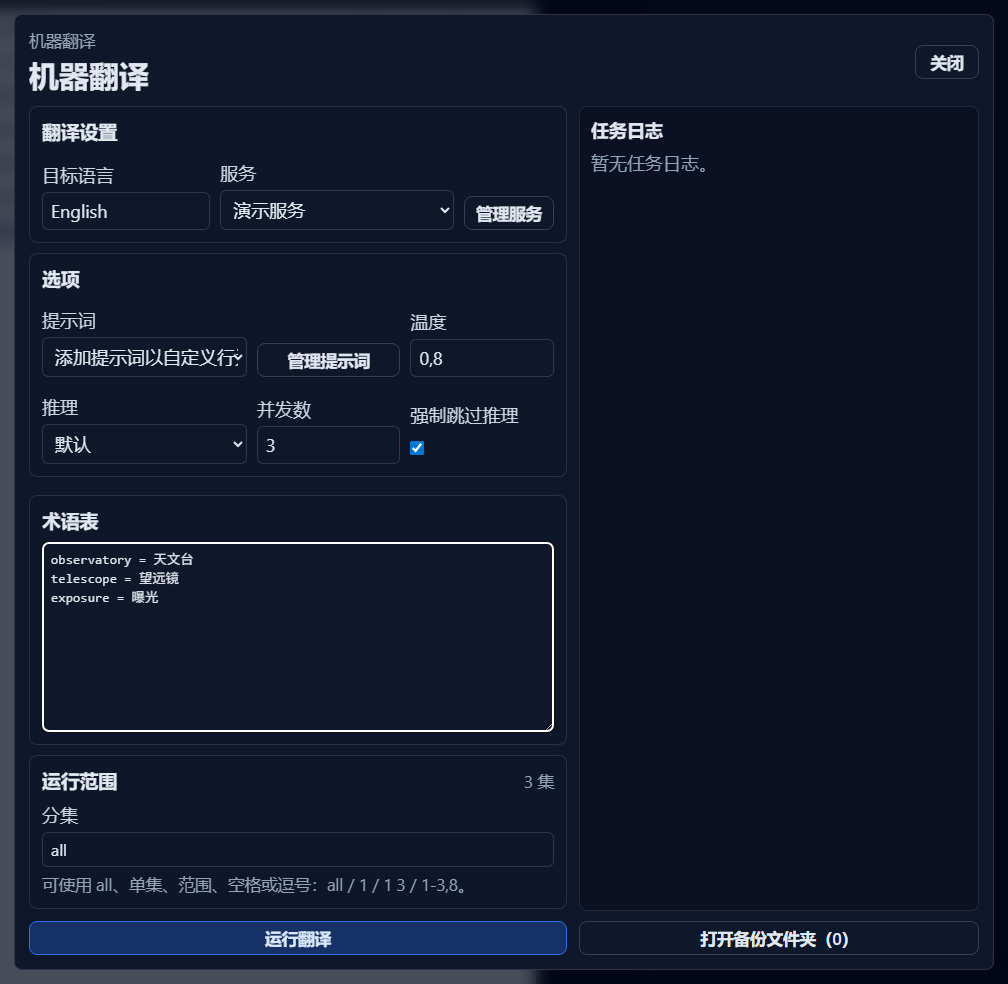
在 分集 中可输入:
all:全部可用集。1:单集。1 3或1,3:多个集。1-5,8:范围与单集组合。
无效集数或没有匹配集数时,运行翻译保持不可用。
调整翻译选项
- 目标语言:任务的目标语言。
- 服务:本次运行使用的服务预设。
- 提示词:自定义翻译指导。
- 温度:控制输出随机性;是否生效取决于模型。
- 推理:选择“默认”时使用预设 YAML 的
reasoning_effort;选择非默认推理选项时使用面板所选值。两处都未指定时由提供商决定。 - 并发数:同时保持的最大活动请求数。
- 强制跳过推理(实验性):默认不勾选。开启会强制添加 assistant 角色的预填消息(prefill),尝试跳过推理;不支持的模型可能产生意外结果,一般不建议开启。悬停可查看说明,已有项目保存的选择保持不变。
- 术语表:按本次项目提供名称、术语和固定译法。
面板中显示的值就是点击运行时使用的任务设置。项目会保存最近使用的选择。
运行和取消翻译
- 确认服务、范围和选项。
- 点击 运行翻译。
- 在右侧 任务日志 查看进度和警告。
并发槽位空闲后会立即领取下一项任务。超过 60 行的长集会自动拆成多个较小部分,结果仍按原集数和原始顺序合并。
运行中点击 取消 会停止派发并中止活动请求。随后选择:
- 保留已完成结果:继续处理已经完成且通过校验的结果。
- 丢弃:本次运行不修改工作区。
处理翻译失败
如果有失败集或失败分段,应用先暂存成功结果,并显示失败处理窗口:
- 重试失败分集:只重试失败项目;长集只重试失败分段。
- 不重试并继续:保留成功结果,进入应用和冲突审查。
在失败处理结束前,成功的空白译文不会提前写入工作区。认证、限流、网络、代理和格式校验错误会在日志中说明。
审查并应用译文
通过校验且当前译文仍为空的行会自动应用。如果已有译文,则进入冲突审查。
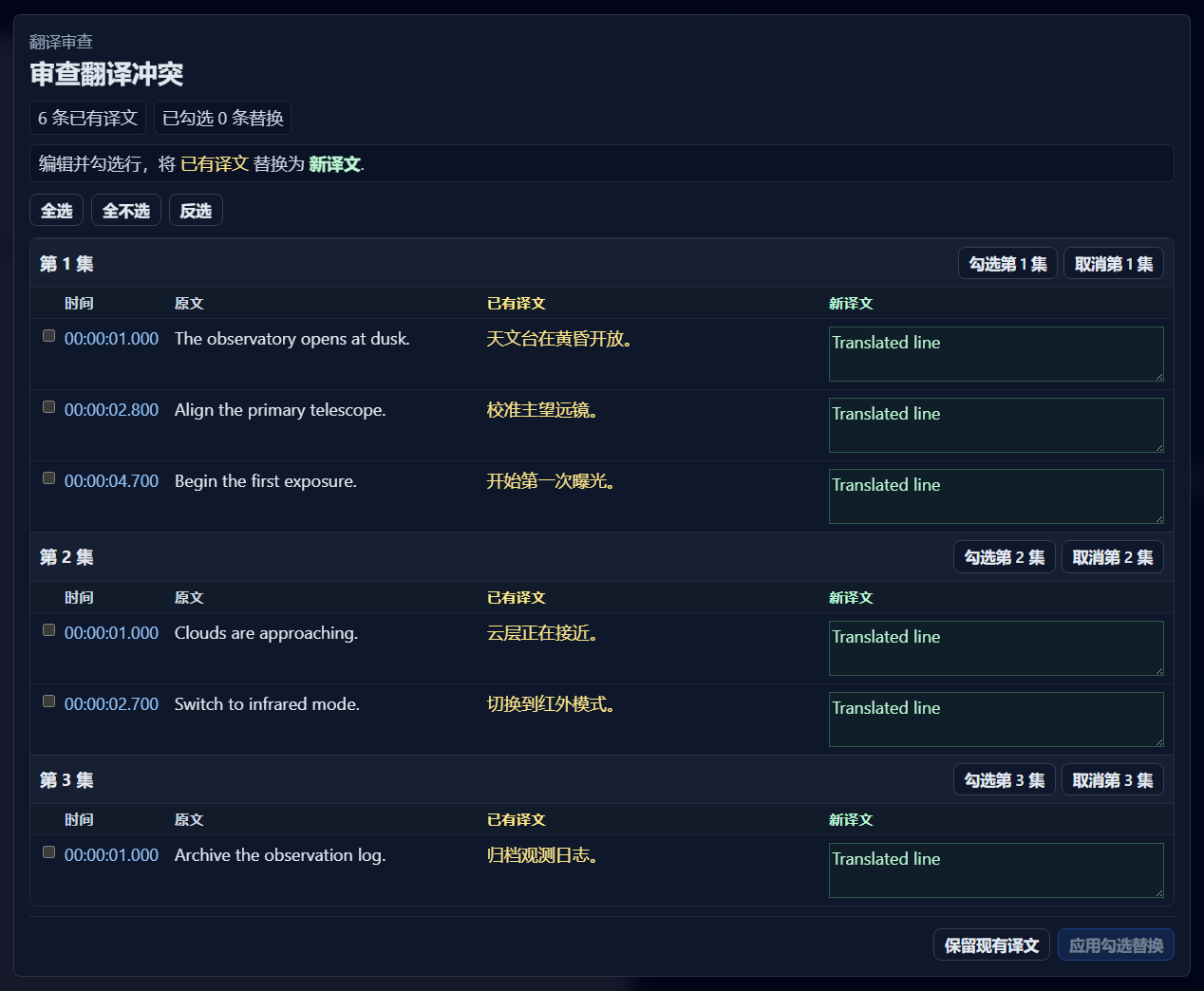
在审查窗口中:
- 使用 全选、全不选、反选 或按集选择。
- 直接编辑 新译文;修改后该行会自动勾选。
- 点击行内非编辑框区域切换勾选。
- 点击 应用勾选替换 覆盖选中行。
- 点击 保留现有译文 放弃全部候选覆盖。
未勾选候选等同于保留现有译文。把新译文编辑为空并应用,可明确清除已有译文。一次自动应用或一次批量冲突应用各形成一个撤销快照。
查看翻译结果备份
点击 打开备份文件夹。每次进入结果应用阶段都会生成 CSV 备份,包含集数、时间、原文和模型返回且通过校验的译文。
备份保存的是模型原始有效输出,不代表当前工作区:
- 不记录候选是否应用。
- 不随人工编辑、撤销或重做变化。
- 不包含 API Key、提示词、代理或任务设置。
- 格式错误或时间戳不匹配的输出不会写入备份。
遇到问题
- 运行按钮不可用:先导入字幕、添加启用的服务,并修正集数范围。
- 连接失败:检查 Base URL 是否包含
/v1、API Key、模型和代理地址。 - 任务有警告但仍继续:服务明确不支持流式响应或提示词缓存时,应用可能自动回退;其他错误不会自动改为直连或换模型。
- 结果没有自动覆盖旧译文:这是保护行为,已有译文必须人工审查并勾选。