开始使用
了解 GridSubStudio 的基本工作方式,并完成第一个字幕项目。
你可以在本页完成什么
- 新建或打开一个项目。
- 判断应该使用项目模式还是旧版 CSV 模式。
- 认识表格、视频、时间轴和常用工具入口。
- 按推荐顺序完成一次字幕审校。
安装并启动 GridSubStudio
GridSubStudio 提供 Windows x64 安装包和 macOS Apple Silicon 测试版。两平台使用相同的项目和字幕编辑流程;请选择对应系统的安装包。当前 Mac 测试版要求 macOS 27.0 或更高版本,暂不提供 Intel Mac 安装包。普通用户无需安装 Python、Node.js 或 Rust。
Windows 安装
运行发布方提供的 .msi,按提示完成安装,从开始菜单或桌面快捷方式启动 GridSubStudio。
macOS 安装
- 下载 Apple Silicon 版
.dmg并双击打开。 - 将 GridSubStudio.app 拖到 Applications(应用程序)。
- 弹出磁盘映像,再从“应用程序”启动 GridSubStudio。后续更新需要应用所在目录可写。
macOS 首次启动:绕过 Gatekeeper 拦截
当前 Mac 测试版未经 Apple Developer ID 签名和公证,首次打开可能提示无法验证开发者或 Apple 无法检查恶意软件。确认安装包来自可信发布方、未被修改后,可按以下步骤为 GridSubStudio 单独放行:
- 先尝试打开“应用程序”里的 GridSubStudio,关闭拦截提示。
- 打开 系统设置 → 隐私与安全性,找到 GridSubStudio 被阻止的提示,点击 仍要打开。
- 按系统提示完成身份验证,在再次出现的确认窗口中点击 打开。
系统会记住这个应用的例外,之后可以正常启动。若找不到按钮,重新尝试打开应用后再检查;受单位管理的 Mac 可能需要管理员处理。若提示文件损坏,先重新下载并核对发布方提供的校验值;若提示将损坏电脑,不应当作普通的未公证提示处理。
这是针对单个应用的例外,不需要关闭系统的 Gatekeeper。操作依据:Apple 官方说明。
应用启动后,顶部会显示 新建项目、打开项目、项目设置、机器翻译、导出、旧版、撤销、重做和 设置 等入口。没有打开工作区时,表格区域会提示打开或新建项目。
如果应用提示存在新版本,可以选择立即安装或稍后处理。更新安装完成后应用会重新启动。
新建字幕项目
- 点击顶部的 新建项目。
- 在系统窗口中选择或创建一个空的项目文件夹。
- 项目设置窗口打开后,导入原文字幕、译文字幕和视频。
- 检查每个文件对应的集数。
- 设置质量阈值、目标语言和拼写词典。
- 点击 确认 创建工作区。
创建后,项目文件夹将保存项目配置、字幕工作区、草稿和相关资源引用。以后应使用 打开项目 重新进入,而不是直接打开其中的 workspace.csv。
详细导入步骤见导入素材。
打开已有项目
- 点击 打开项目。
- 选择包含
project.json的项目文件夹。 - 等待工作区、草稿和资源状态加载完成。
应用会尽量恢复上次使用的字幕行、视频、播放位置、列宽、筛选、排序、时间轴缩放和拼写检查状态。
如果提示项目已在另一窗口打开,请先回到那个窗口继续工作,或正常关闭它后再试。异常退出产生的过期锁通常会在重新打开时自动恢复,不要手动删除项目文件。
打开和迁移旧版 CSV
顶部 旧版 菜单保留了直接编辑单个 CSV 的工作方式:
- 打开旧版 CSV:直接打开、编辑和保存一个 CSV。
- 将旧版转换为项目:把当前旧版工作区迁移到新的项目文件夹。
- 视频文件夹:为旧版 CSV 选择视频文件夹。
- 导出 XLSX:把当前表格导出为 Excel 工作簿。
新工作建议使用项目模式。旧版模式适合临时编辑现有 CSV,或迁移旧工作区;机器翻译和项目字幕导出仅在项目模式中提供。
认识主工作区
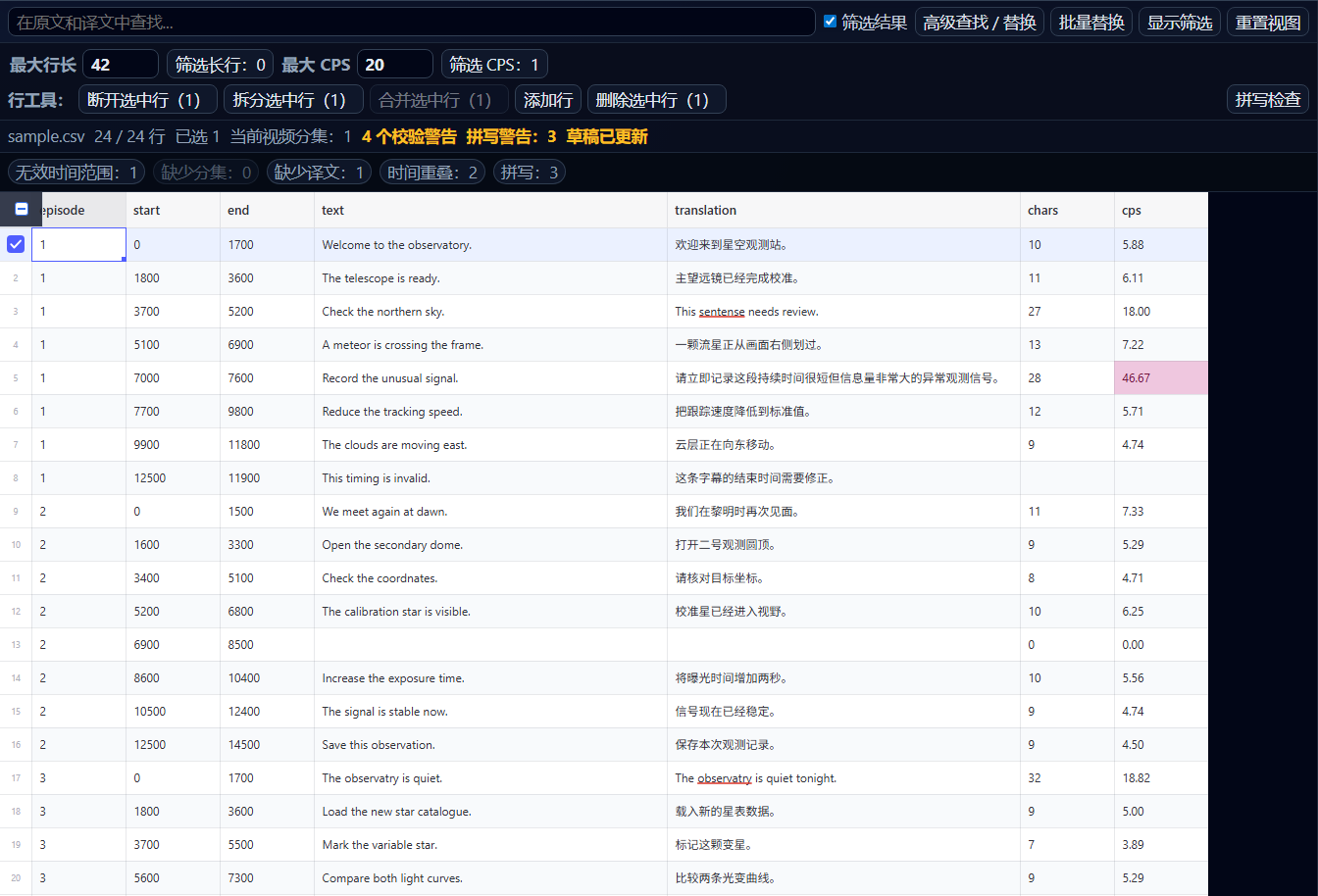
主工作区由四个部分组成:
- 顶部工具栏:项目、保存、导出、撤销、设置等全局操作。
- 字幕表格:查看、选择、编辑、查找和批量处理字幕行。
- 视频区域:选择视频、播放、暂停、切换字幕或分集、调整速度。
- 时间轴:查看字幕块、播放头和时间范围,点击或拖动完成定位与时间调整。
表格和视频区域之间的分隔条可以拖动。窗口较窄时两侧仍保持并排,必要时可缩小界面大小或拖动分隔条。
完成一次基本审校流程
推荐按以下顺序工作:
- 在 项目设置 中导入素材并确认集数。
- 在表格中选择一行,通过视频和时间轴核对上下文。
- 编辑
translation等需要修改的字段。 - 使用查找、筛选、行操作和批量替换处理重复问题。
- 使用质量摘要和拼写检查定位遗漏。
- 根据需要运行机器翻译并审查结果。
- 保存项目,查看未保存差异。
- 通过导出向导生成 SRT 或 ASS。
查看快捷键和操作帮助
在 设置 → 快捷键 中可以查看完整列表。常用快捷键包括:
下表使用 Ctrl 表示 Windows 修饰键;macOS 使用 Command(⌘)。Mac 多范围选择、复制/剪切/粘贴同样使用 Command。功能键 F7 可能需要配合 Fn,取决于系统键盘设置。
例外:macOS 的 Command+H 是系统隐藏窗口快捷键,高级查找/替换请点击界面按钮或使用 Ctrl+H。参见 Apple 快捷键说明。
| 操作 | 快捷键 |
|---|---|
| 保存 | Ctrl+S |
| 撤销 | Ctrl+Z |
| 重做 | Ctrl+Y 或 Ctrl+Shift+Z |
| 查找 | Ctrl+F |
| 高级查找/替换 | Ctrl+H |
| 拼写检查 | F7 |
| 播放/暂停 | Space |
| 上一条/下一条字幕 | Arrow Up / Arrow Down |
| 清空选中单元格 | Delete |
| 关闭当前面板 | Esc |
打开对话框时,后台的播放和全局编辑快捷键会暂停响应,防止误操作。
遇到问题
- 项目打不开:确认选择的是项目文件夹,并检查是否在其他窗口中打开。
- 只有 CSV,没有项目文件夹:先用 打开旧版 CSV,再选择 将旧版转换为项目。
- 界面显示不全:在 设置 → 界面大小 中调低比例,或拖动表格与视频之间的分隔条。
- 按钮不可用:通常表示尚未打开项目、没有选中字幕,或当前操作需要先完成导入。