导入素材
导入原文、译文和视频,并确认每个文件对应的集数。
你可以在本页完成什么
- 分别导入原文字幕、译文字幕和视频。
- 检查自动识别的集数,并修正无法识别或冲突的文件。
- 设置项目质量标准和目标语言。
- 在已有项目中补充、更新或替换素材。
创建项目文件夹
点击 新建项目 后选择一个项目文件夹。GridSubStudio 会在其中创建项目配置和字幕工作区。建议:
- 每个字幕项目使用独立文件夹。
- 不要把两个剧集项目共用同一个项目文件夹。
- 原始字幕和视频可以位于项目文件夹外;项目会保存它们的引用。
- 项目运行期间不要手动编辑
project.json或草稿文件。
导入原文字幕
- 在项目设置的 导入 页点击 导入原文。
- 选择一个或多个 SRT、ASS 或 SSA 文件。
- 等待状态从“正在导入”变为“等待确认”或“就绪”。
- 打开 字幕文件名映射,在 原文 标签中检查结果。
原文字幕会填入工作区的原文字段。ASS/SSA 文件中的样式头会保存为后续 ASS 导出的源模板。
导入译文字幕
- 在 导入 页点击 导入译文。
- 选择译文字幕文件。
- 在 字幕文件名映射 → 译文 中检查集数。
译文字幕会填入译文字段。同一集可以同时拥有一份原文字幕和一份译文字幕;它们属于不同轨道,不会因为集数相同而被判为重复。
如果已有原文,译文导入会按集数和时间对齐。无法安全对齐时,应用会要求先审查差异。
导入视频
- 点击 导入视频。
- 选择视频文件。
- 在 视频文件名映射 中检查集数和匹配结果。
视频是可选资源。没有视频仍可建立项目和编辑字幕,但无法进行同步播放和时间轴预览。
检查和修正集数
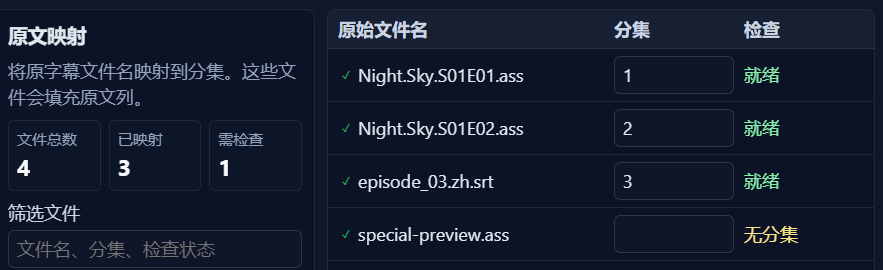
映射页会显示文件名、识别出的集数和检查状态:
- 就绪:识别结果明确,可以直接使用。
- 检查分集:已给出低置信候选,建议人工核对;只要集数合法且无冲突,它不会单独阻止确认。
- 选择分集/无分集:无法确定集数,必须手动填写。
- 冲突:同一类资源出现等价集数,例如
4、04和004;必须修正重复项。 - 无匹配/缺少文件:资源不可用或视频匹配不明确,需要重新选择或修复。
修正方法:
- 点击集数单元格。
- 输入正确的数字集数。
- 按
Enter或移开焦点提交。 - 检查整个列表是否产生新的冲突。
手动输入会成为该资源的优先映射。以后重新打开项目或修复视频时,文件名推断不会覆盖它。
字幕的原文和译文轨道分别检查重复;视频单独检查。低置信是复核提示,不等于导入错误。
处理无法识别或重复的文件
- 文件名有年份、版本号或清晰度:不要假定任意数字都是集数,直接核对并手动填写。
- 多个文件得到同一集数:检查是否选错文件、重复导入或输入了等价编号。
- 视频有多个候选:在对应行选择正确匹配;无法确认时保留手动状态并重新选择视频。
- 导入错误:查看映射行的错误标记,重新选择可读取的字幕文件。
- 仍在导入:等待全部文件完成;导入进行中无法最终确认。
设置项目参数
在 其他参数 页完成:
- 最大 CPS:用于标记阅读速度过高的字幕。
- 行长:用于标记过长译文,并控制行工具的断行上限。
- 目标语言:机器翻译任务的默认目标语言。
- 拼写检查语言:选择已安装的词典;没有词典时可暂时留空。
这些值属于当前项目。新项目会使用上次项目设置中的参数作为初始值,打开已有项目时不会覆盖已保存参数。
确认导入结果
- 依次检查 导入、字幕文件名映射、视频文件名映射 和 其他参数。
- 确认没有未识别、冲突、缺失、无匹配或导入错误。
- 点击 确认。
字幕在点击 确认 前只是待处理计划;确认后才写入项目。关闭带有待处理导入的项目设置时,应用会提示继续编辑、放弃或保存,避免静默丢失选择。
补充或更换项目素材
在已有项目中点击顶部 项目设置,再次导入原文字幕、译文字幕或视频。重新导入字幕时,应用会要求选择 精确更新 或 整体替换,并在弹窗中简要说明两种模式。重新导入视频不需要选择模式:选择文件后,应用直接更新对应分集的视频,并保留其他分集的视频引用。
字幕的 精确更新适合补集或修订个别分集。它以 字幕文件名映射 中最终确认的集数为准,而不是简单比较文件名。
- 已存在的同集素材会由本次导入内容更新;本次没有导入的其他集保持不变。
- 本次包含项目中原本没有的集数时,新集会加入项目,并不要求必须先有“匹配”的旧集。
- 更新原文字幕时,导入分集的原文和行结构以新文件为准;能按时间和文本对齐的现有译文会保留。
- 更新译文字幕时,导入分集的译文以新文件为准;能按时间对齐的现有原文会保留。
字幕的 整体替换 是“按分集整体替换”。它与 精确更新 使用相同的作用范围:都以最终确认的分集映射为准,并保留本次没有匹配到的其他分集。
- 对每个匹配分集,应用先移除该集的全部旧字幕行和已登记字幕来源,再用新文件完整重建该集;不会尝试对齐新旧行,也不会保留该集的孤立行或另一轨道内容。
- 例如,只用新的第 2 集原文执行 整体替换 时,第 2 集的旧原文、旧译文和现有编辑都会被新文件取代;项目中的第 1、3 集保持不变。
- 如果本次映射到项目中原本没有的集数,该分集会作为新集加入。
重新导入视频时,分集范围同样由最终确认的 视频文件名映射 决定。同集旧视频会被新视频替换;新集会加入;本次未匹配分集的视频保持不变。
这些操作不会删除磁盘上的原始字幕或视频文件。字幕 整体替换 会清空原有撤销/重做历史,因此执行前应先保存项目并保留可恢复的副本。
字幕的 精确更新 不是按行号直接覆盖。应用会在导入分集内检查精确匹配、时间容差、拆分、合并和孤立行,并在需要时先显示审查窗口。确认审查结果后,返回项目设置检查映射,再点击 确认 才应用本批导入。详细说明见保存与导出。同一批待确认字幕不能混用 精确更新 和 整体替换;需要改变模式时,应先完成或取消当前批次。
重新导入字幕或视频后,映射表会继续列出本次未受影响的既有文件,并同时显示本次新增或替换的文件。可在确认前检查完整分集覆盖;编辑 pending 字幕会更新当前导入计划,编辑既有字幕或视频会更新项目中对应的资源映射。
遇到问题
- 确认按钮不可用:检查是否仍在导入,或是否有无集数、冲突、缺失和错误行。
- 所有文件都显示需检查:逐项核对;合法的低置信结果不需要为了“变绿”而重复输入。
- 视频缺失但项目能打开:打开项目不会因视频缺失而中止;进入项目设置确认前需要修复已知缺失资源。
- 译文导入被阻止:通常是时间无法与已有原文安全对齐,请查看导入审查详情。